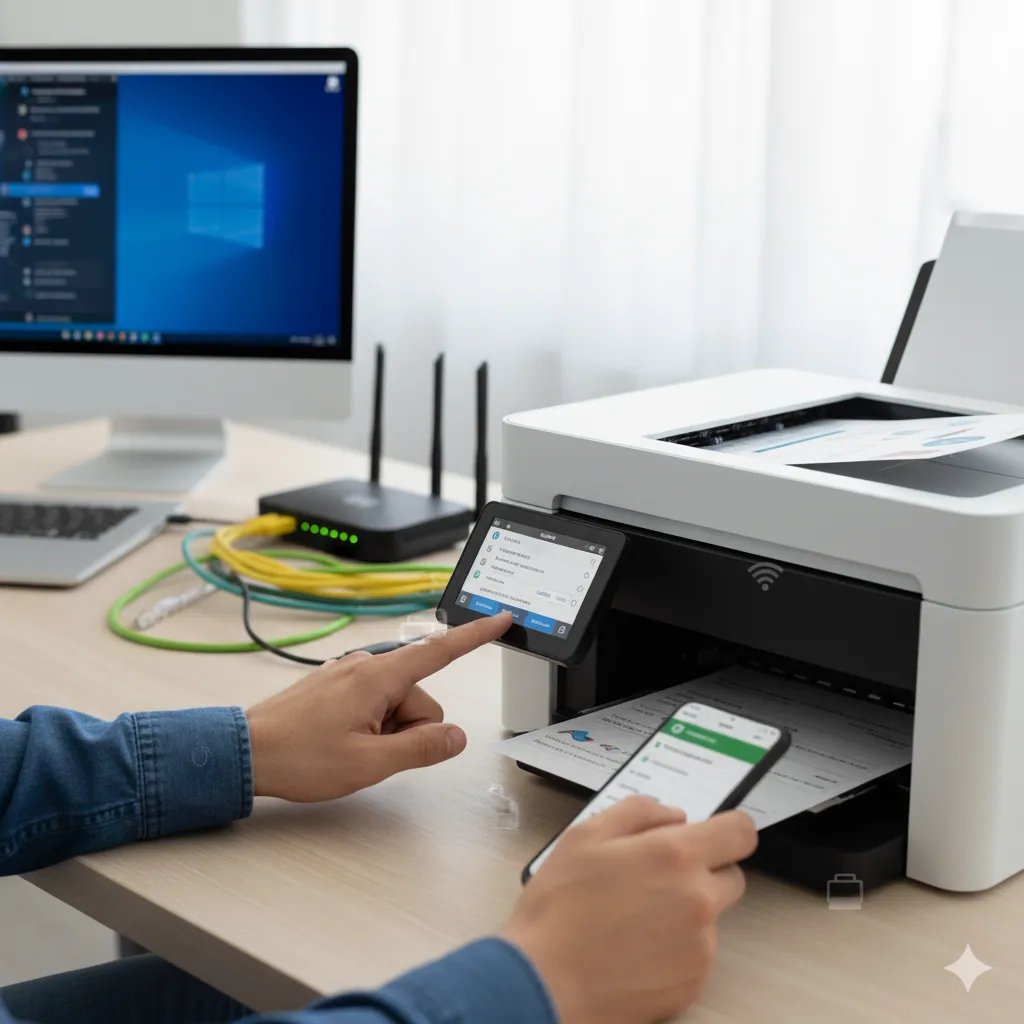
Chega de plugar e desplugar cabos toda vez que você precisa imprimir um documento de um computador diferente. Ter uma impressora conectada à rede é sinônimo de praticidade e eficiência, permitindo que qualquer dispositivo autorizado — seja um PC, notebook, ou até mesmo seu celular — envie trabalhos de impressão sem esforço.
Seja você um profissional trabalhando em home office ou alguém que quer simplificar as tarefas de casa, este guia definitivo vai te ensinar o passo a passo para adicionar sua impressora à rede, cobrindo desde os modelos mais modernos com Wi-Fi até os mais antigos que só possuem conexão USB. Vamos lá!
Antes de Começar: Um Checklist Rápido
Para garantir que o processo seja tranquilo, verifique os seguintes pontos:
- Impressora Ligada: Certifique-se de que a impressora está ligada na tomada e fora do modo de hibernação.
- Conexão com a Rede: A impressora e o computador que você está usando devem estar conectados à mesma rede Wi-Fi ou cabeada. Este é o erro mais comum!
- Senha do Wi-Fi em Mãos: Se for uma impressora sem fio, você precisará da senha da sua rede.
- Papel e Tinta/Toner: Tenha certeza de que a impressora tem suprimentos para realizar uma página de teste.
Método 1: Para Impressoras com Wi-Fi ou Entrada de Rede (Ethernet)
Este é o cenário mais comum e fácil hoje em dia. Se sua impressora é relativamente moderna, ela provavelmente tem a capacidade de se conectar diretamente ao seu roteador.
Passo 1: Conecte a Impressora à sua Rede
Você tem duas opções aqui:
- Via Wi-Fi (Sem Fio):
- No painel da própria impressora, procure por um menu de configurações, rede ou Wi-Fi (geralmente com um ícone de antena).
- Use o assistente de configuração para buscar as redes sem fio disponíveis.
- Selecione o nome da sua rede (SSID) na lista.
- Digite a senha do seu Wi-Fi com atenção e confirme.
- A impressora irá confirmar a conexão. Algumas até imprimem uma página com o status da rede e o seu endereço de IP.
- Via Cabo de Rede (Ethernet):
- Simplesmente conecte uma ponta do cabo de rede na porta Ethernet da sua impressora e a outra ponta em uma das portas LAN livres do seu roteador.
- A conexão é automática e geralmente mais estável que o Wi-Fi.
Passo 2: Adicione a Impressora no seu Computador
Com a impressora já na rede, agora é hora de dizer ao seu computador como encontrá-la.
No Windows 10 e 11:
- Clique no menu Iniciar e vá para Configurações (o ícone de engrenagem).
- Selecione “Bluetooth e dispositivos” e depois “Impressoras e scanners”.
- Clique no botão “Adicionar dispositivo”.
- O Windows começará a procurar por impressoras na sua rede. Em 90% dos casos, sua impressora aparecerá na lista em poucos segundos.
- Clique sobre o nome da sua impressora e depois em “Adicionar dispositivo”. O Windows cuidará de baixar e instalar os drivers necessários automaticamente.
- Pronto! Sua impressora está pronta para usar.
(Nota: insira uma imagem real aqui no seu blog)
No macOS (Mac):
- Clique no menu Apple () no canto superior esquerdo e vá para “Ajustes do Sistema”.
- Role a barra lateral e clique em “Impressoras e Scanners”.
- Sua impressora de rede provavelmente já aparecerá na lista. Se não, clique no botão “Adicionar Impressora, Scanner ou Fax…”.
- Uma nova janela se abrirá mostrando todos os dispositivos encontrados na rede.
- Selecione sua impressora na lista e clique em “Adicionar”. O macOS instalará o software necessário.
- Feito! Simples assim.
Método 2: Para Impressoras Antigas Apenas com USB
E se sua impressora for um modelo mais antigo, sem conexão de rede? Não se preocupe! Você ainda pode compartilhá-la na rede usando um computador como “servidor de impressão”.
A grande desvantagem: O computador ao qual a impressora está conectada via USB precisa estar sempre ligado para que os outros possam imprimir.
Passo 1: Compartilhe a Impressora no Computador Principal (Windows)
- Conecte a impressora via USB ao computador principal e instale-a normalmente.
- Abra o Painel de Controle (você pode pesquisá-lo no menu Iniciar).
- Vá para “Hardware e Sons” e depois “Exibir impressoras e dispositivos”.
- Clique com o botão direito do mouse na sua impressora e selecione “Propriedades da Impressora”.
- Vá para a aba “Compartilhamento”.
- Marque a caixa “Compartilhar esta impressora” e dê a ela um nome de compartilhamento fácil de lembrar (ex:
HP_Sala). - Clique em “Aplicar” e “OK”.
Passo 2: Adicione a Impressora Compartilhada em Outros Computadores
- No outro computador, siga os mesmos passos do Método 1 para chegar à tela “Adicionar Impressora”.
- Se o Windows não encontrar a impressora automaticamente, clique em “A impressora que eu quero não está na lista”.
- Na janela que se abre, selecione “Selecionar uma impressora compartilhada pelo nome”.
- Agora, digite o caminho de rede. Será algo como:
\\NOME-DO-COMPUTADOR-PRINCIPAL\HP_Sala- Para descobrir o nome do seu computador principal, clique com o botão direito em “Este Computador” e vá em “Propriedades”.
- Clique em “Avançar” e o Windows se conectará à impressora compartilhada.
Dicas e Solução de Problemas Comuns
- “Minha impressora aparece como offline.”
- Verifique se a impressora e o computador estão na mesma rede Wi-Fi.
- Desligue e ligue novamente a impressora e o roteador. A famosa “reinicialização mágica” resolve muitos problemas.
- “O computador não encontra a impressora na rede.”
- Verifique se o firewall do seu Windows ou algum antivírus não está bloqueando a comunicação na rede. Tente desativá-lo temporariamente para testar.
- Tente adicionar a impressora pelo seu endereço de IP (que você pode encontrar na página de status da rede impressa pela própria impressora).
- “Preciso instalar drivers?”
- Windows 10/11 e macOS são excelentes em encontrar drivers básicos automaticamente. No entanto, para ter acesso a todas as funções (como verificar níveis de tinta ou digitalizar), é sempre recomendável visitar o site da fabricante (HP, Epson, Canon, etc.) e baixar o pacote de software completo para o seu modelo.
Conclusão:
Configurar uma impressora na rede pode parecer complicado, mas seguindo os passos corretos, é uma tarefa que transforma completamente a dinâmica de uso em casa ou no escritório. A conveniência de imprimir de qualquer lugar, a qualquer momento, vale cada minuto do investimento.